Domain bis-gleich.de kaufen?
Wir ziehen mit dem Projekt
bis-gleich.de um.
Sind Sie am Kauf der Domain
bis-gleich.de interessiert?
domain@kv-gmbh.de · 0541-91531010
Domain bis-gleich.de kaufen?
Wie kann man einen 4K Wireless HDMI Transmitter und Receiver selbst bauen?
Es ist nicht empfehlenswert, einen 4K Wireless HDMI Transmitter und Receiver selbst zu bauen, da dies ein komplexes technisches Projekt ist, das spezifisches Fachwissen erfordert. Es erfordert Kenntnisse in Elektronik, Signalverarbeitung und drahtloser Kommunikationstechnologie. Es ist ratsam, einen solchen Transmitter und Receiver von einem professionellen Hersteller zu erwerben, um eine zuverlässige und qualitativ hochwertige Lösung zu erhalten. **
Ist 4k gleich HDR?
Nein, 4K und HDR sind zwei verschiedene Technologien, die oft gemeinsam verwendet werden, aber unterschiedliche Aspekte der Bildqualität betreffen. 4K bezieht sich auf die Auflösung eines Bildschirms, während HDR für High Dynamic Range steht und die Fähigkeit eines Bildschirms beschreibt, einen größeren Kontrastbereich und eine breitere Farbpalette darzustellen. Ein 4K-Bildschirm bietet eine höhere Auflösung mit mehr Pixeln, während HDR die Bildqualität durch verbesserte Helligkeit, Kontrast und Farben verbessert. Beide Technologien können zusammenarbeiten, um ein beeindruckendes Seherlebnis zu bieten, aber sie sind nicht dasselbe. **
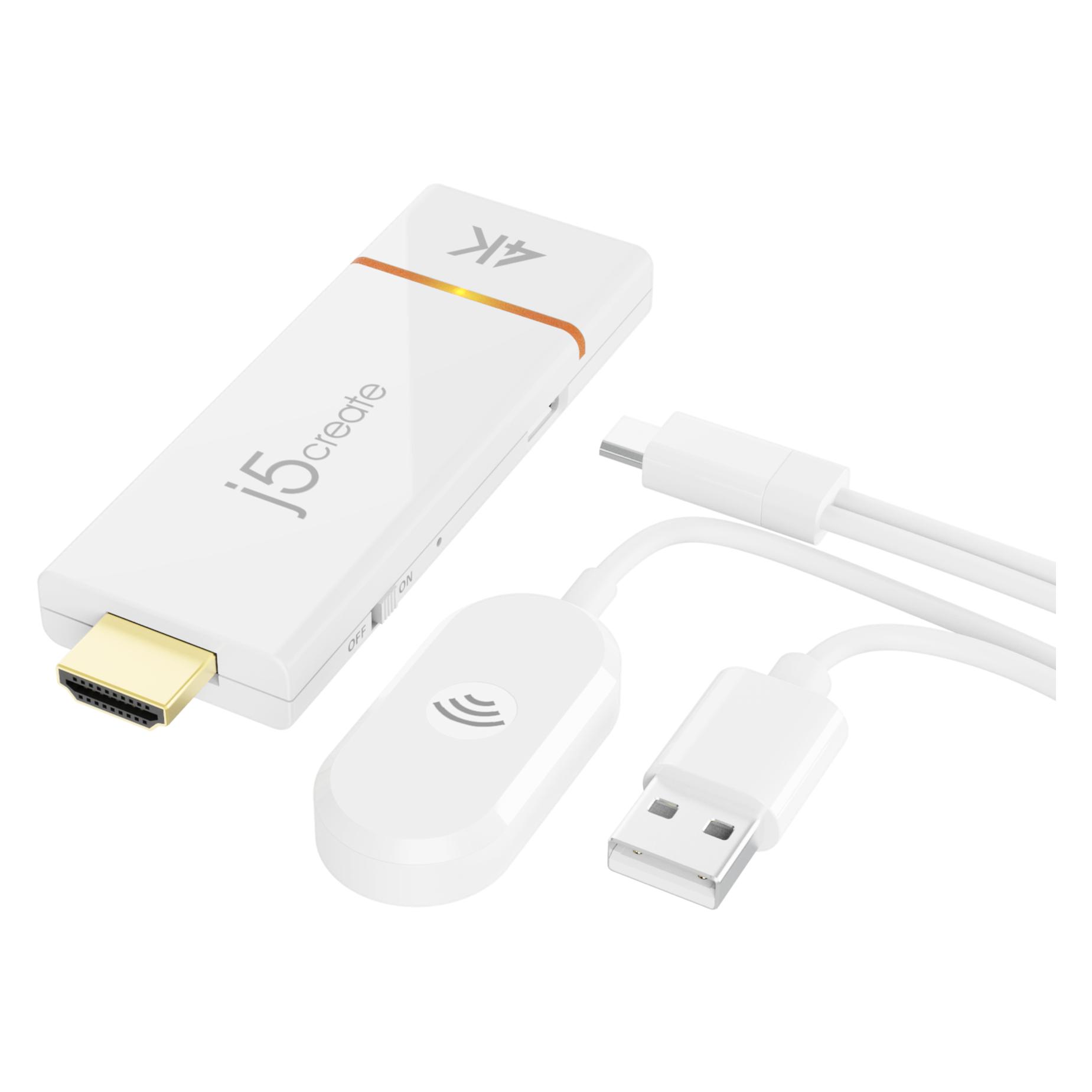
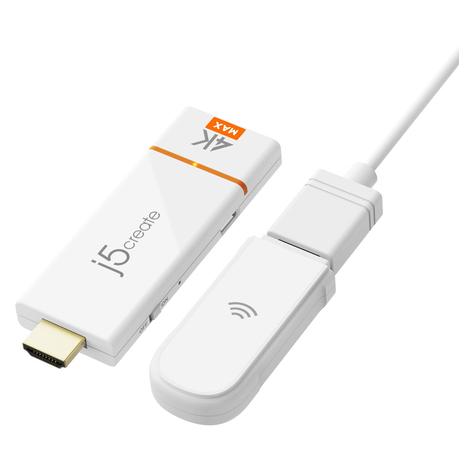
Ähnliche Suchbegriffe für J5Create-Screencast-4K-wireless
Top-Angebote
Produkte zum Begriff J5Create-Screencast-4K-wireless:
-
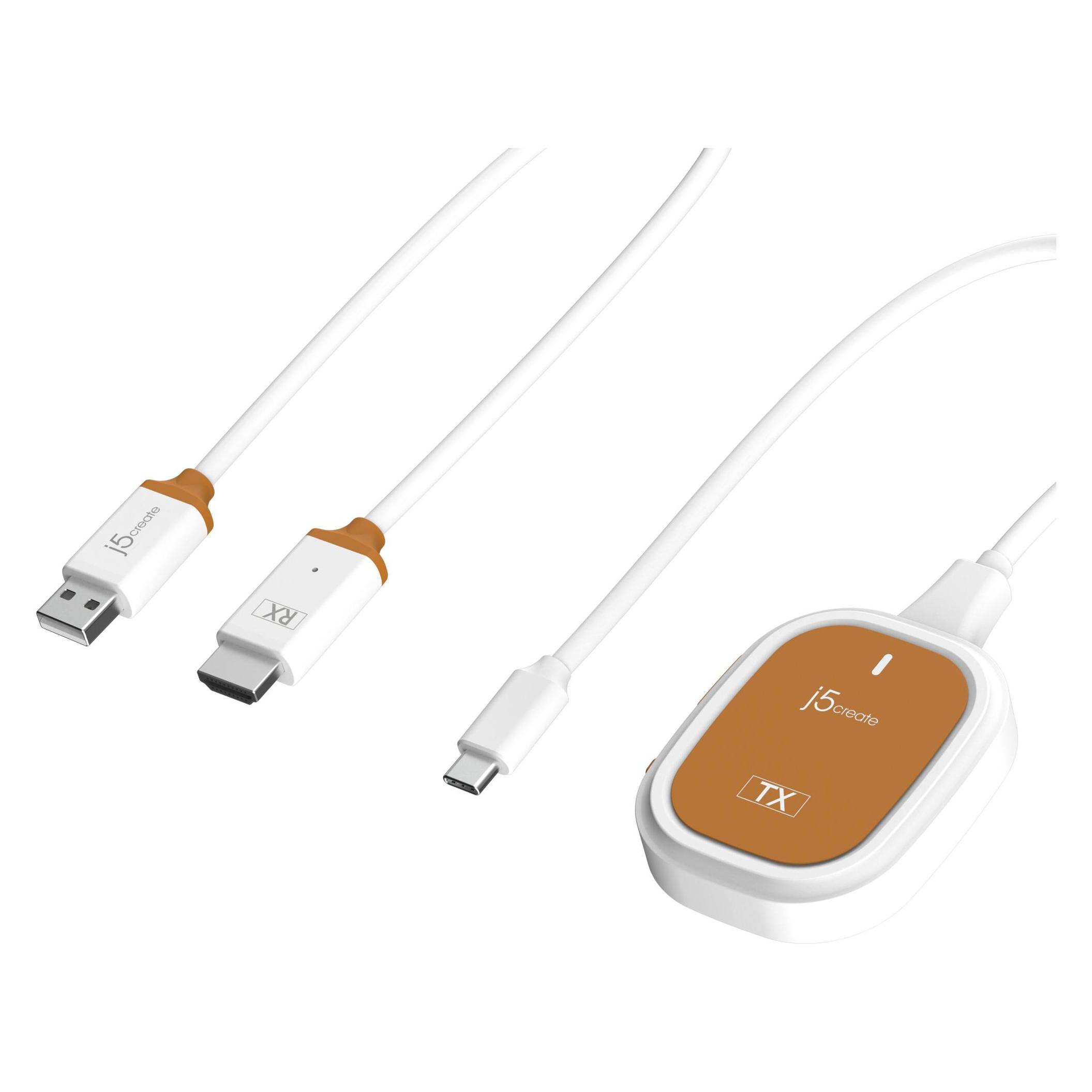
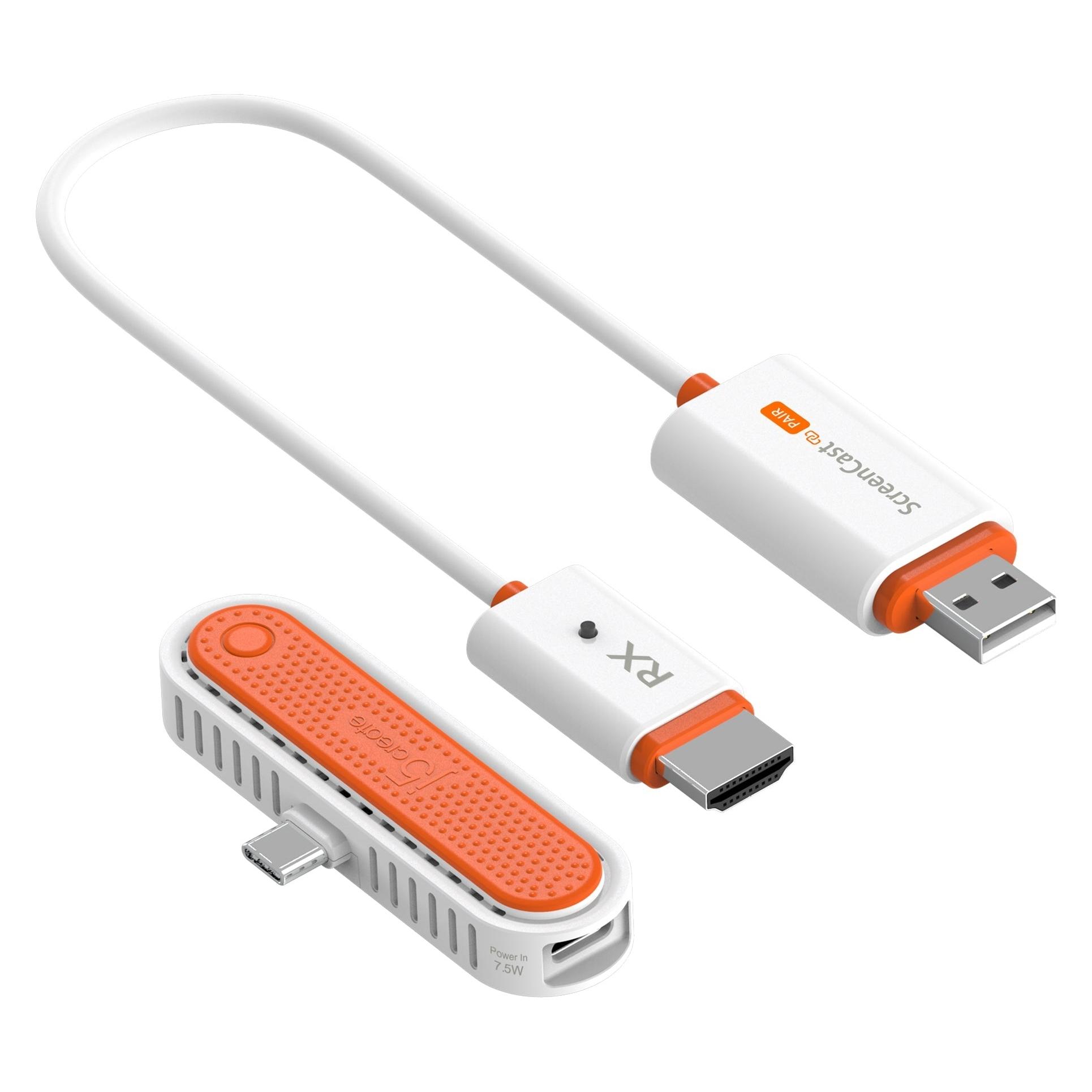
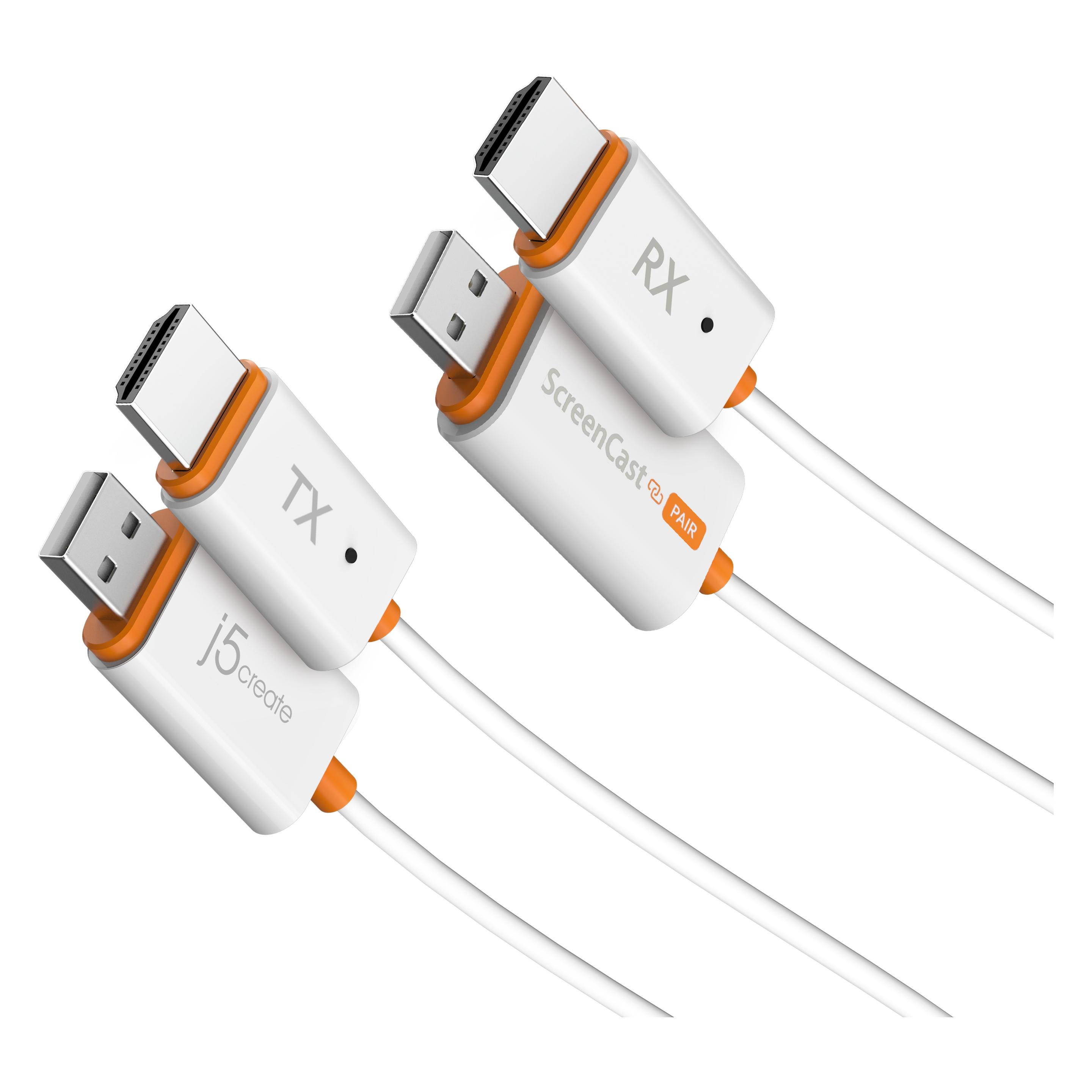
j5create ScreenCast USB-C Wireless Display HDMI Extenderj5create ScreenCast USB-C Wireless Display HDMI Extender sendet Audio und Video drahtlos von einem USB-C-Gerät an ein HDMI -Display - für ein sauberes, dediziertes Großbild-Erlebnis. Dediziertes Sender- und Empfänger-Kit: Erstellt eine direkte AV-Verbindung ohne bestehendes Wireless-Netzwerk und erfordert keine Softwareinstallation für eine unkomplizierte Einrichtung. Full-HD-Wireless-Display: Unterstützt 1080p-Ausgabe (1920 × 1080), um Inhalte auf einem HDTV, Projektor oder Monitor zu spiegeln oder zu erweitern. Dual-Band 2.4 GHz & 5 GHz: Integriertes Dual-Band hilft, eine stabile Verbindung mit reduzierten Störungen aufrechtzuerhalten, mit einer Funkreichweite bis zu 50 ft/15 m. DRM-Unterstützung und HDCP 1.4-Konformität: Entwickelt zur Unterstützung geschützter Inhalte für Streaming-Anwendungen wie Netflix, Amazon Prime Video , Hulu und DISNEY+ . Unterstützung nativer Wireless-Standards: Unterstützt Miracast , AirPlay und Chromecast (Google Cast ) für flexible Wireless-Casting-Optionen. Stromversorgung über USB Type-A mit enthaltenem Verlängerungskabel: Wird über USB Type-A male mit Strom versorgt und enthält ein USB Type-A-Verlängerungskabel für zusätzlichen Komfort. Ideal für Zuhause, Büro, Schule oder unterwegs - dieser kompakte Wireless-HDMI -Extender vereinfacht das Verbinden kompatibler USB-C-Geräte mit größeren Displays.99,95 €*Versand: 5,99 €Sichere Weiterleitung zum Anbieter

-
Ist UHD gleich 4k?
Ist UHD gleich 4k? Diese Frage kann verwirrend sein, da UHD und 4k oft synonym verwendet werden, aber es gibt einige Unterschiede. UHD steht für Ultra High Definition und bezieht sich auf eine Auflösung von 3840 x 2160 Pixeln, während 4k eine etwas höhere Auflösung von 4096 x 2160 Pixeln hat. In der Praxis werden beide Begriffe jedoch oft austauschbar verwendet, da sie sich auf ähnlich hohe Auflösungen beziehen. Es ist wichtig zu beachten, dass nicht alle Inhalte in echtem 4k oder UHD verfügbar sind, da dies von der Quelle abhängt. Letztendlich kann man sagen, dass UHD und 4k zwar technisch gesehen nicht genau dasselbe sind, in der Praxis jedoch oft als Synonyme verwendet werden. **
-
Wie kann man einen Screencast erstellen?
Um einen Screencast zu erstellen, benötigt man eine Bildschirmaufnahmesoftware wie z.B. OBS Studio, Camtasia oder QuickTime Player. Diese Programme ermöglichen es, den Bildschirm während der Aufnahme aufzuzeichnen und gleichzeitig Audio aufzunehmen. Nach der Aufnahme kann der Screencast in einem geeigneten Videoformat gespeichert und bei Bedarf bearbeitet werden. **
-
Wie erstelle ich einen professionellen Screencast, um meine Online-Präsentationen zu verbessern?
Um einen professionellen Screencast zu erstellen, benötigst du eine Screencasting-Software wie z.B. Camtasia oder OBS Studio. Plane deine Präsentation im Voraus und bereite alle benötigten Materialien vor. Achte auf eine klare und verständliche Sprache, eine gute Bildqualität und eine angemessene Länge des Videos. **
-
Wie erstelle ich einen Screencast für meine Präsentation?
Um einen Screencast für deine Präsentation zu erstellen, benötigst du eine Screencasting-Software wie z.B. Camtasia oder OBS Studio. Öffne die Software, wähle den Bildschirmbereich aus, den du aufnehmen möchtest, und starte die Aufnahme. Füge nach der Aufnahme noch eventuelle Anmerkungen oder Effekte hinzu und speichere das Video. **


Wie schnell Internet für 4k?
Wie schnell Internet für 4k? Um 4K-Inhalte reibungslos und in hoher Qualität streamen zu können, wird in der Regel eine Internetverbindung mit einer Geschwindigkeit von mindestens 25 Mbit/s empfohlen. Dies gewährleistet eine stabile Übertragung ohne Unterbrechungen oder Qualitätsverluste. Je höher die Bildqualität und je mehr Geräte gleichzeitig verbunden sind, desto höher sollte die Internetgeschwindigkeit sein, um ein optimales Streaming-Erlebnis zu gewährleisten. Es ist auch wichtig zu beachten, dass die tatsächliche benötigte Geschwindigkeit je nach Streaming-Dienst variieren kann, daher ist es ratsam, die spezifischen Anforderungen des jeweiligen Anbieters zu überprüfen. Letztendlich ist eine schnelle und zuverlässige Internetverbindung entscheidend, um 4K-Inhalte in bester Qualität genießen zu können. **
Wie erstellt man einen Screencast und welche Programme eignen sich hierfür?
Um einen Screencast zu erstellen, benötigt man eine Bildschirmaufnahmesoftware wie z.B. Camtasia, OBS Studio oder ScreenFlow. Man startet die Software, wählt den Bereich aus, den man aufnehmen möchte, und beginnt mit der Aufnahme. Nach der Aufnahme kann man den Screencast bearbeiten und exportieren. **
Top-Angebote
Produkte zum Begriff J5Create-Screencast-4K-wireless:
-
j5create ScreenCast USB-C Wireless Display HDMI Extenderj5create ScreenCast USB-C Wireless Display HDMI Extender sendet Audio und Video drahtlos von einem USB-C-Gerät an ein HDMI -Display - für ein sauberes, dediziertes Großbild-Erlebnis. Dediziertes Sender- und Empfänger-Kit: Erstellt eine direkte AV-Verbindung ohne bestehendes Wireless-Netzwerk und erfordert keine Softwareinstallation für eine unkomplizierte Einrichtung. Full-HD-Wireless-Display: Unterstützt 1080p-Ausgabe (1920 × 1080), um Inhalte auf einem HDTV, Projektor oder Monitor zu spiegeln oder zu erweitern. Dual-Band 2.4 GHz & 5 GHz: Integriertes Dual-Band hilft, eine stabile Verbindung mit reduzierten Störungen aufrechtzuerhalten, mit einer Funkreichweite bis zu 50 ft/15 m. DRM-Unterstützung und HDCP 1.4-Konformität: Entwickelt zur Unterstützung geschützter Inhalte für Streaming-Anwendungen wie Netflix, Amazon Prime Video , Hulu und DISNEY+ . Unterstützung nativer Wireless-Standards: Unterstützt Miracast , AirPlay und Chromecast (Google Cast ) für flexible Wireless-Casting-Optionen. Stromversorgung über USB Type-A mit enthaltenem Verlängerungskabel: Wird über USB Type-A male mit Strom versorgt und enthält ein USB Type-A-Verlängerungskabel für zusätzlichen Komfort. Ideal für Zuhause, Büro, Schule oder unterwegs - dieser kompakte Wireless-HDMI -Extender vereinfacht das Verbinden kompatibler USB-C-Geräte mit größeren Displays.99,95 €*Versand: 5,99 €Sichere Weiterleitung zum Anbieter
-
Wie kann man einen 4K Wireless HDMI Transmitter und Receiver selbst bauen?
Es ist nicht empfehlenswert, einen 4K Wireless HDMI Transmitter und Receiver selbst zu bauen, da dies ein komplexes technisches Projekt ist, das spezifisches Fachwissen erfordert. Es erfordert Kenntnisse in Elektronik, Signalverarbeitung und drahtloser Kommunikationstechnologie. Es ist ratsam, einen solchen Transmitter und Receiver von einem professionellen Hersteller zu erwerben, um eine zuverlässige und qualitativ hochwertige Lösung zu erhalten. **
-
Ist 4k gleich HDR?
Nein, 4K und HDR sind zwei verschiedene Technologien, die oft gemeinsam verwendet werden, aber unterschiedliche Aspekte der Bildqualität betreffen. 4K bezieht sich auf die Auflösung eines Bildschirms, während HDR für High Dynamic Range steht und die Fähigkeit eines Bildschirms beschreibt, einen größeren Kontrastbereich und eine breitere Farbpalette darzustellen. Ein 4K-Bildschirm bietet eine höhere Auflösung mit mehr Pixeln, während HDR die Bildqualität durch verbesserte Helligkeit, Kontrast und Farben verbessert. Beide Technologien können zusammenarbeiten, um ein beeindruckendes Seherlebnis zu bieten, aber sie sind nicht dasselbe. **
-
Ist UHD gleich 4k?
Ist UHD gleich 4k? Diese Frage kann verwirrend sein, da UHD und 4k oft synonym verwendet werden, aber es gibt einige Unterschiede. UHD steht für Ultra High Definition und bezieht sich auf eine Auflösung von 3840 x 2160 Pixeln, während 4k eine etwas höhere Auflösung von 4096 x 2160 Pixeln hat. In der Praxis werden beide Begriffe jedoch oft austauschbar verwendet, da sie sich auf ähnlich hohe Auflösungen beziehen. Es ist wichtig zu beachten, dass nicht alle Inhalte in echtem 4k oder UHD verfügbar sind, da dies von der Quelle abhängt. Letztendlich kann man sagen, dass UHD und 4k zwar technisch gesehen nicht genau dasselbe sind, in der Praxis jedoch oft als Synonyme verwendet werden. **
-
Wie kann man einen Screencast erstellen?
Um einen Screencast zu erstellen, benötigt man eine Bildschirmaufnahmesoftware wie z.B. OBS Studio, Camtasia oder QuickTime Player. Diese Programme ermöglichen es, den Bildschirm während der Aufnahme aufzuzeichnen und gleichzeitig Audio aufzunehmen. Nach der Aufnahme kann der Screencast in einem geeigneten Videoformat gespeichert und bei Bedarf bearbeitet werden. **
Ähnliche Suchbegriffe für J5Create-Screencast-4K-wireless
-
Wie erstelle ich einen professionellen Screencast, um meine Online-Präsentationen zu verbessern?
Um einen professionellen Screencast zu erstellen, benötigst du eine Screencasting-Software wie z.B. Camtasia oder OBS Studio. Plane deine Präsentation im Voraus und bereite alle benötigten Materialien vor. Achte auf eine klare und verständliche Sprache, eine gute Bildqualität und eine angemessene Länge des Videos. **
-
Wie erstelle ich einen Screencast für meine Präsentation?
Um einen Screencast für deine Präsentation zu erstellen, benötigst du eine Screencasting-Software wie z.B. Camtasia oder OBS Studio. Öffne die Software, wähle den Bildschirmbereich aus, den du aufnehmen möchtest, und starte die Aufnahme. Füge nach der Aufnahme noch eventuelle Anmerkungen oder Effekte hinzu und speichere das Video. **
-
Wie schnell Internet für 4k?
Wie schnell Internet für 4k? Um 4K-Inhalte reibungslos und in hoher Qualität streamen zu können, wird in der Regel eine Internetverbindung mit einer Geschwindigkeit von mindestens 25 Mbit/s empfohlen. Dies gewährleistet eine stabile Übertragung ohne Unterbrechungen oder Qualitätsverluste. Je höher die Bildqualität und je mehr Geräte gleichzeitig verbunden sind, desto höher sollte die Internetgeschwindigkeit sein, um ein optimales Streaming-Erlebnis zu gewährleisten. Es ist auch wichtig zu beachten, dass die tatsächliche benötigte Geschwindigkeit je nach Streaming-Dienst variieren kann, daher ist es ratsam, die spezifischen Anforderungen des jeweiligen Anbieters zu überprüfen. Letztendlich ist eine schnelle und zuverlässige Internetverbindung entscheidend, um 4K-Inhalte in bester Qualität genießen zu können. **
-
Wie erstellt man einen Screencast und welche Programme eignen sich hierfür?
Um einen Screencast zu erstellen, benötigt man eine Bildschirmaufnahmesoftware wie z.B. Camtasia, OBS Studio oder ScreenFlow. Man startet die Software, wählt den Bereich aus, den man aufnehmen möchte, und beginnt mit der Aufnahme. Nach der Aufnahme kann man den Screencast bearbeiten und exportieren. **
* Alle Preise verstehen sich inklusive der gesetzlichen Mehrwertsteuer und ggf. zuzüglich Versandkosten. Die Angebotsinformationen basieren auf den Angaben des jeweiligen Shops und werden über automatisierte Prozesse aktualisiert. Eine Aktualisierung in Echtzeit findet nicht statt, so dass es im Einzelfall zu Abweichungen kommen kann. ** Hinweis: Teile dieses Inhalts wurden von KI erstellt.